テレワークにおけるICTの必要機器とは?機器の選び方や準備についてご紹介
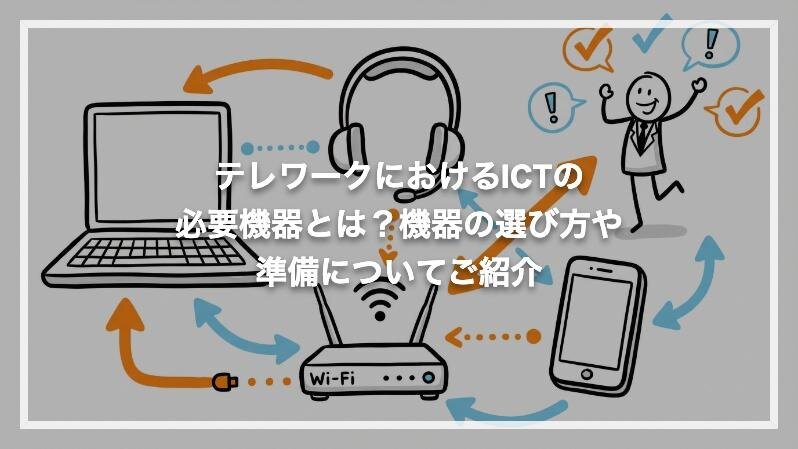
急にテレワークの導入が決まって、「一体何から準備すればいいの?」と焦っていませんか?これまでオフィスで当たり前に使っていた環境を、それぞれの自宅で再現するのは大変な作業ですよね。「ICT機器」なんて言葉を聞くと、なんだか難しそうで身構えてしまうかもしれません。
でも、安心してくださいね。基本さえ押さえてしまえば、快適なテレワーク環境はスムーズに整えられます。この記事では、テレワークに必要なICT機器の選び方から、コストを抑えて効率よく準備する方法まで、初心者の方にもわかりやすく解説します。従業員の皆さんが自宅でもイキイキと働ける環境作りを、一緒に進めていきましょう。
テレワーク導入で必要なICT機器について
テレワークを始めるにあたって、まずは「これだけは外せない」というICT機器の全体像を把握することから始めましょう。難しく考える必要はありません。オフィスワークを自宅で再現するために必要な道具を、一つひとつ整理していくだけです。ここでは、ICT機器の基本的な役割から、企業の規模に合わせた準備のポイントまで、やさしく解説しますね。
ICT機器とは何か?テレワークにおける役割
「ICT機器」と聞くと、専門的で難しい機械をイメージされるかもしれませんが、実はとても身近なものなんです。ICTとは「Information and Communication Technology(情報通信技術)」の略で、簡単に言えば「人と人とをデジタル技術でつなぐ道具」のこと。
テレワークにおいては、オフィスと自宅、あるいは従業員同士をつなぐ「架け橋」のような役割を果たします。これがないと、情報のやり取りも、顔を見ながらの相談もできませんよね。適切なICT機器を揃えることは、離れていても「隣にいるような感覚」で仕事をするための第一歩なんです。まずは「便利な道具」として親しみを持って向き合ってみてくださいね。
テレワーク環境に最低限必要な機器リスト
では、具体的に何を用意すればテレワークが始められるのでしょうか?最低限これさえあれば業務が回る、という基本セットをご紹介します。あれもこれもと欲張らず、まずはここからスタートしてみましょう。
- パソコン(PC): 業務のメインとなる道具。ノートPCが一般的です。
- インターネット環境: 自宅のWi-FiルーターやモバイルWi-Fiなど。
- 通信・通話ツール: Web会議システム(ZoomやTeamsなど)やチャットツール。
- セキュリティソフト: 大切な情報を守るための盾。
- ヘッドセット: スムーズな会話のためにあると便利です。
まずはこの5つを揃えることを目標にしてみてください。これらが整えば、在宅勤務の土台は完成です。
企業規模別に必要な機器の違い
会社の規模によって、準備すべき機器や仕組みには少し違いが出てきます。それぞれの状況に合わせて、最適な選択をすることが大切ですよ。
小規模企業(スタートアップなど)
少人数であれば、個別のノートPCとクラウドサービスを活用するのが手軽でおすすめです。複雑なサーバー構築などは必要なく、すぐに始められるのがメリットですね。
中・大規模企業
従業員が多い場合は、管理とセキュリティがより重要になります。
- VPN(仮想専用線): 安全に社内ネットワークに接続する仕組み。
- MDM(モバイル端末管理): 会社支給の端末を一括管理するツール。
- VDI(仮想デスクトップ): 手元のPCにデータを残さない仕組み。
規模が大きくなるほど、「個人の使いやすさ」だけでなく「組織としての安全性・管理のしやすさ」を考慮した機器選びが必要になってくるでしょう。
パソコン・タブレット端末の選び方
テレワークの主役とも言えるのが、パソコンやタブレット端末です。業務効率は「どの端末を選ぶか」で大きく変わると言っても過言ではありません。でも、カタログを見てもスペック用語ばかりで迷ってしまいますよね。ここでは、働き方に合わせた端末の選び方や、スペックの見極め方をわかりやすくお伝えします。
デスクトップPCとノートPCの使い分け
パソコン選びで最初に悩むのが「デスクトップ」にするか「ノートPC」にするか、という点ではないでしょうか。それぞれの特徴を理解して、従業員の働き方に合うものを選んであげましょう。
| 種類 | おすすめなケース | 特徴 |
|---|---|---|
| ノートPC | 場所を選ばず働きたい | 持ち運びが楽で、Webカメラやマイクが内蔵されていることが多いです。省スペースで導入しやすいのが魅力ですね。 |
| デスクトップPC | 自宅でじっくり作業したい | 画面が大きく、処理性能も高い傾向にあります。拡張性が高いので、デザイン業務やエンジニアの方に向いています。 |
基本的には、Webカメラなどが最初からついているノートPCを選ぶと、周辺機器を買い足す手間が省けてスムーズにテレワークを始められますよ。
セキュリティ要件を満たすスペックの見極め方
「安いからこれでいいか」と選んでしまうと、後で動作が遅くてストレスになることも。業務を快適にこなしつつ、セキュリティも守れるスペック(性能)の目安を知っておきましょう。
- OS: Windows 10/11 Pro(セキュリティ機能が充実しています)
- CPU: Core i5 以上(脳みその部分。これくらいあるとサクサク動きます)
- メモリ: 8GB 以上(作業机の広さ。16GBあるとさらに安心!)
- ストレージ: SSD 256GB 以上(HDDよりSSDの方が圧倒的に起動が速いです)
特にメモリ8GB以上とSSDは必須条件と考えてくださいね。これだけで、毎日の起動やファイルを開く時間がぐっと短縮されます。また、指紋認証や顔認証がついていると、パスワード入力の手間が省けてセキュリティも高まるのでおすすめです。
購入とレンタルのコスト比較
機器を揃えるとき、「購入」するか「レンタル」するかは、経営者や担当者様にとって大きな悩みどころですよね。コストや管理の手間を比較してみましょう。
- 購入のメリット: 長期間使うならトータルの支払額は安くなることが多いです。自社の資産になります。
- レンタルのメリット: 初期費用を大幅に抑えられます。故障時のサポートが手厚く、常に新しい機種に入れ替えることも簡単です。
テレワークは状況が変わりやすいので、必要な期間だけ借りられるレンタルは、リスクを避ける賢い選択肢と言えるでしょう。特に導入初期は、レンタルで様子を見て、軌道に乗ってから購入を検討するのも一つの手ですよ。柔軟に対応できる方法を選んでみてくださいね。
インターネット環境とネットワーク機器の整備
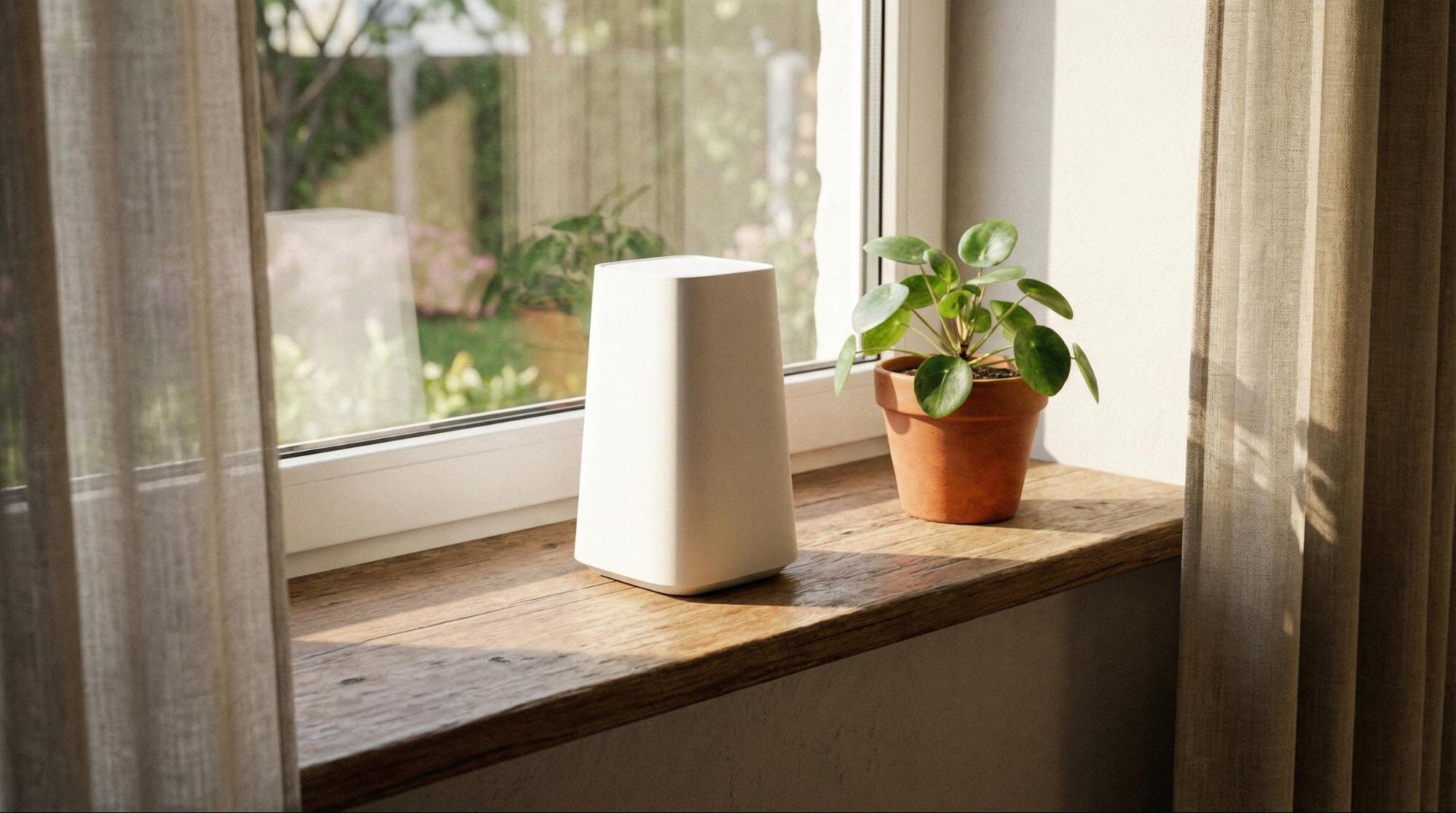
どれだけ高性能なパソコンがあっても、インターネットの通り道が狭かったり不安定だったりすると、仕事はなかなか進みません。「Web会議で映像が止まってしまう...」なんてトラブルを避けるために、ネットワーク環境もしっかり整えておきましょう。ここでは、ルーターの選び方やセキュリティ対策についてお話しします。
Wi-Fiルーターの選定基準
自宅のネット環境の要(かなめ)となるのがWi-Fiルーターです。古いルーターを使い続けていると、回線速度が出ない原因になることも。選ぶときは以下のポイントをチェックしてみてください。
1. 通信規格: 「Wi-Fi 6(IEEE 802.11ax)」対応のものがおすすめ。高速で混雑に強いです。
2. 同時接続台数: スマホやPCなど、家族みんなで何台つなぐかを考慮しましょう。
3. アンテナ数: 家の広さに合わせて。アンテナが多いほど電波が遠くまで届きます。
「IPv6(IPoE)」という接続方式に対応しているルーターだと、夜間などの混雑する時間帯でもサクサクつながりやすいですよ。従業員の方にも、一度自宅のルーターを確認してもらうようアナウンスすると良いでしょう。
セキュリティ対策機器の必要性
オフィスと違って、自宅のネットワークは無防備になりがちです。でも、会社の重要なデータを扱う以上、セキュリティ対策はおろそかにできません。
家庭でできる対策としては、まずPCへのセキュリティソフトの導入が基本中の基本。それに加えて、Wi-Fiルーターのファームウェア(制御ソフト)を常に最新の状態に更新しておくことが大切です。古いままにしていると、セキュリティの穴を狙われてしまう危険性があるからです。
企業側で用意できるなら、社内ネットワークに安全に接続するための「VPNルーター」などを貸与するのも、非常に有効な手段になります。安全は「これくらいでいいか」と思わず、念入りに対策しましょう。
通信速度とセキュリティのバランス
テレワークでは「速さ」と「安全性」の両立が求められます。カフェなどのフリーWi-Fiは便利ですが、セキュリティ面ではリスクが高いため、業務での利用は避けるのが無難です。
自宅での通信速度が安定しない場合は、Wi-Fiではなく有線LANケーブルでPCとルーターを直接つなぐのも一つの解決策です。物理的につなぐことで通信が安定し、Web会議も途切れにくくなります。
また、セキュリティを優先しすぎて使い勝手が悪くなると、従業員のストレスになってしまいます。「安全だけど使いやすい」バランスを見つけるために、VPNやリモートデスクトップなどのツールを上手に組み合わせてみてくださいね。
Web会議・コミュニケーション用機器の準備
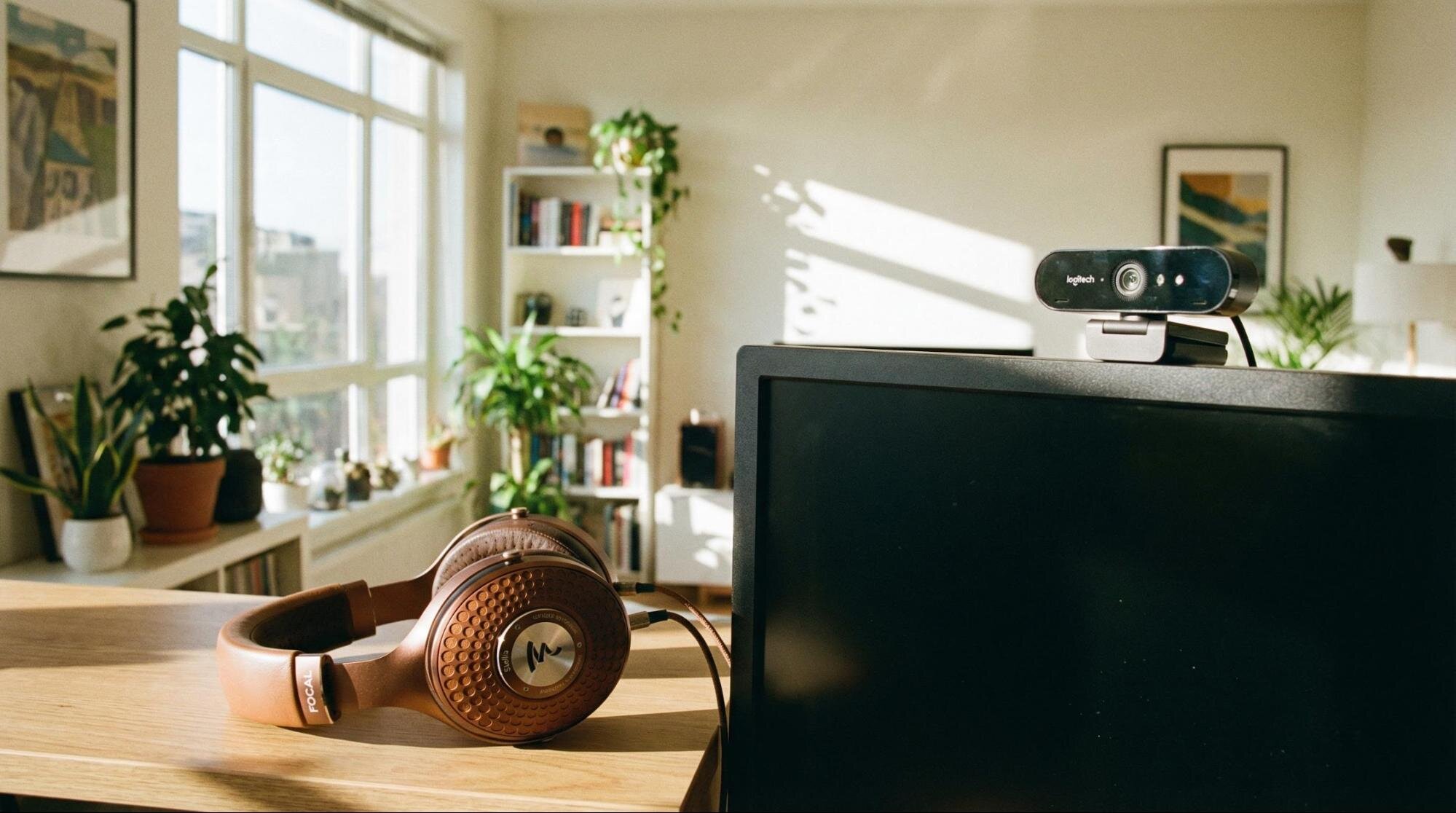
顔を合わせて話せないテレワークだからこそ、Web会議での「映像」や「音声」の質はとても大切です。相手にクリアな声や表情を届けることは、円滑なコミュニケーションのマナーとも言えますね。ここでは、Web会議を快適にするための周辺機器選びについてご紹介します。
Webカメラとマイクの品質基準
ノートPCに内蔵されているカメラやマイクでもWeb会議は可能ですが、画質が粗かったり、声がこもって聞こえたりすることがあります。商談や重要な会議が多い場合は、外付けの機器を検討してみましょう。
- Webカメラ: 解像度が「フルHD(1080p)」以上のものを選ぶと、表情がくっきり明るく伝わります。広角レンズだと背景が広く映りすぎるので、視野角は70〜90度くらいが使いやすいですよ。
- マイク: 「指向性」に注目してください。一人で使うなら自分の声だけを拾う「単一指向性」がおすすめ。
クリアな映像と音声は、相手への信頼感にもつながります。「映ればいい」から一歩進んで、「きれいに伝える」意識を持ってみましょう。
音声品質を向上させるヘッドセットの選び方
「周りの雑音が入って相手に迷惑をかけていないかな...」と気になりませんか?そんな悩みは、適切なヘッドセットを選ぶことで解決できます。
おすすめはノイズキャンセリングマイクがついているタイプ。周囲の生活音や雑音をカットして、自分の声だけをクリアに届けてくれます。また、接続方法は安定性を求めるなら「USB有線接続」、身軽に動きたいなら「Bluetooth無線接続」が良いでしょう。
長時間つけることが多いので、耳が痛くなりにくいクッション性の高いものや、軽いものを選ぶのも大事なポイントです。快適なヘッドセットがあれば、長時間の会議も疲れにくくなりますよ。
まとめ
テレワークに必要なICT機器について、基本的な選び方から便利な周辺機器までご紹介しました。
最初は「準備することが多くて大変そう」と感じたかもしれませんが、まずはPCとネット環境、そしてセキュリティという土台をしっかり固めれば大丈夫です。その上で、Webカメラやヘッドセットなどで使い心地を良くしていけば、オフィス以上に快適な環境が作れるはずですよ。
一度にすべてを購入して揃えるのが難しい場合は、レンタルサービスなどを上手に活用して、コストを抑えながら柔軟に環境を整えていくのも賢い方法です。従業員の皆さんが安心して働けるテレワーク環境を、無理なく少しずつ整えていってくださいね。